

HitPaw FotorPea — настольная AI-программа для обработки фотографий, которая продолжает линию HitPaw Photo Enhancer. Внутри продукта объединены улучшение резкости, восстановление лиц, шумоподавление, увеличение разрешения, раскрашивание черно-белых снимков, восстановление старых фото, удаление фона, генерация изображений и AI-редактирование. Программа ориентирована не на ручную послойную ретушь, а на выбор подходящей модели обработки: пользователь загружает снимок, включает нужный режим, смотрит результат через Preview и сохраняет изображение через Export. Такой сценарий хорошо подходит для бытовых фотоархивов, портретов, старых сканов, изображений товаров, сжатых картинок из сети и снимков, которые нужно быстро привести в более читаемый вид.
Прежнее название HitPaw Photo Enhancer важно учитывать при поиске отзывов, сравнений и старых инструкций: многие материалы и страницы магазинов до сих пор используют старое имя. При этом актуальная продуктовая линейка оформлена как HitPaw FotorPea, а в описаниях приложения прямо указана связка с прежним названием. На практике это один и тот же пользовательский сценарий: AI photo enhancer, AI image upscaler, восстановление старых фотографий и дополнительные инструменты для фона, генерации и ретуши.
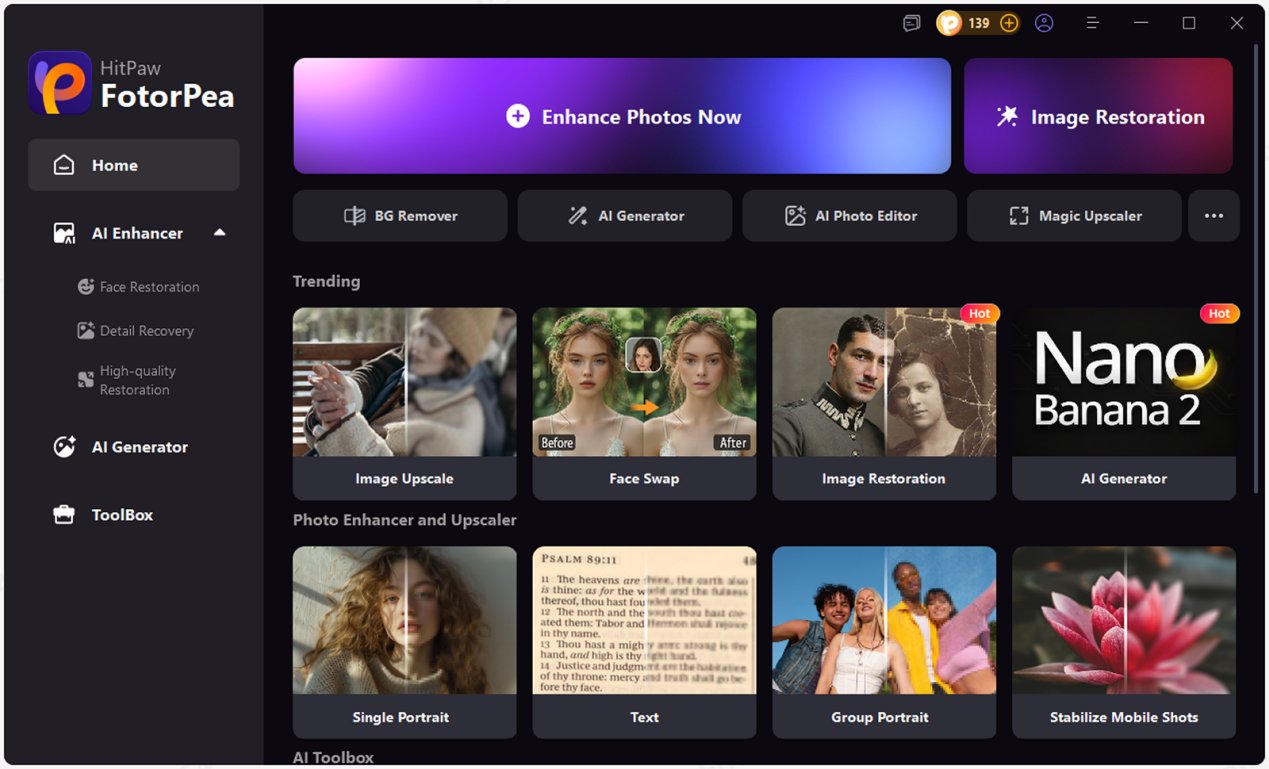
В главном окне HitPaw FotorPea сразу видна логика программы: слева расположена навигация Home, AI Enhancer, AI Generator и ToolBox, а в центральной части размещены крупные плитки Enhance Photos Now, Image Restoration, BG Remover, AI Generator, AI Photo Editor и Magic Upscaler. Ниже программа показывает готовые сценарии: Image Upscale, Face Swap, Image Restoration, AI Generator, Single Portrait, Text, Group Portrait и Stabilize Mobile Shots. Это не классический редактор с кистями, слоями и множеством ручных панелей, а оболочка вокруг отдельных AI-задач.
Такой подход снижает количество ручных действий. Для улучшения качества фото не нужно отдельно подбирать резкость, шумоподавление, кривые и локальные маски: пользователь выбирает тип проблемы и запускает обработку. Взамен появляется другое ограничение: результат зависит от модели и исходника. Поэтому HitPaw FotorPea лучше рассматривать как программу для автоматизированного восстановления и подготовки изображений, а не как замену Photoshop, Affinity Photo, GIMP или другому редактору, где каждый пиксель можно корректировать вручную.
Для ручной ретуши, рисования, работы со слоями и сложного монтажа логичнее смотреть в сторону GIMP, Paint.NET, Krita и Fotor. HitPaw FotorPea занимает другую нишу: автоматическое улучшение качества фото, увеличение фото до 4K и 8K, удаление шума, восстановление лиц, усиление читаемости текста и обработка старых снимков.
Что представляет собой HitPaw FotorPea
HitPaw FotorPea работает как AI Photo Enhancer и AI Photo Editor. Главная задача программы — исправлять технические недостатки изображения: низкое разрешение, размытие, шум, слабую детализацию лица, следы сжатия, выцветшие цвета, царапины, повреждения старого фото и плохо читаемый текст. Вместо универсальной ручной панели программа предлагает набор моделей, каждая из которых решает свою задачу: Face Restoration отвечает за портреты, AI Upscale увеличивает разрешение, Denoise снижает шум, Sharpen работает с размытием, Text улучшает текстовые изображения, Scratch Repair ремонтирует повреждения, AI Color раскрашивает и корректирует цвет.
HitPaw FotorPea рассчитан на несколько типов пользователей. Новичку программа дает понятный маршрут: добавить фото, выбрать модель, нажать Preview, затем Export. Владельцу старого семейного архива полезны Image Restoration, Colorization и Scratch Repair. Автору карточек товаров пригодятся AI Upscale, Background Remover и инструменты изменения фона. Фотографу программа может быть полезна как дополнительный этап для шумоподавления, апскейла, восстановления лиц или подготовки маленьких кропов к печати, но полный RAW-процесс и точная цветокоррекция остаются задачей специализированных редакторов. Для сравнения, Adobe Photoshop Lightroom строится вокруг каталога, RAW-обработки и неразрушающего редактирования, а FotorPea — вокруг AI-моделей, которые быстро исправляют конкретные дефекты.
На настольном компьютере программа доступна для Windows и macOS. Также есть онлайн-направление, мобильное приложение FotorPea: Photo Enhancer AI для Android, приложение HitPaw Photo AI/FotorPea для Mac в App Store и Photoshop Plugin через Adobe Exchange. В рамках одного обзора важно не смешивать их полностью: интерфейс и ограничения могут отличаться, но набор задач совпадает — улучшение, восстановление, апскейл, шумоподавление, портретные модели и AI-редактирование.
Для каких задач подходит программа
HitPaw FotorPea лучше всего раскрывается там, где изображение уже есть, но его техническое качество мешает использовать файл дальше. Это может быть маленькая фотография из старого архива, портрет с размытым лицом, скан с шумом, сжатая картинка из мессенджера, темный снимок с телефона, черно-белое семейное фото, изображение товара с неудачным фоном или текстовый фрагмент, который нужно сделать читаемее.
Улучшение портретов и лиц
Для портретов используется Face Restoration. В интерфейсе модель находится в правой панели Enhancer: пользователь включает Face Restoration и выбирает вариант обработки. В руководстве по программе перечислены режимы Soft V1, Soft V2, Realistic и Sharp. Soft V1 сглаживает и восстанавливает лицо мягко, Soft V2 делает обработку более выраженной, Realistic рассчитан на очень низкое качество или частично закрытые лица, Sharp усиливает контуры и детали. Такой набор полезен, потому что портреты требуют разных решений: семейный снимок лучше оставить мягким, а маленькое лицо на групповой фотографии нуждается в более агрессивном восстановлении.
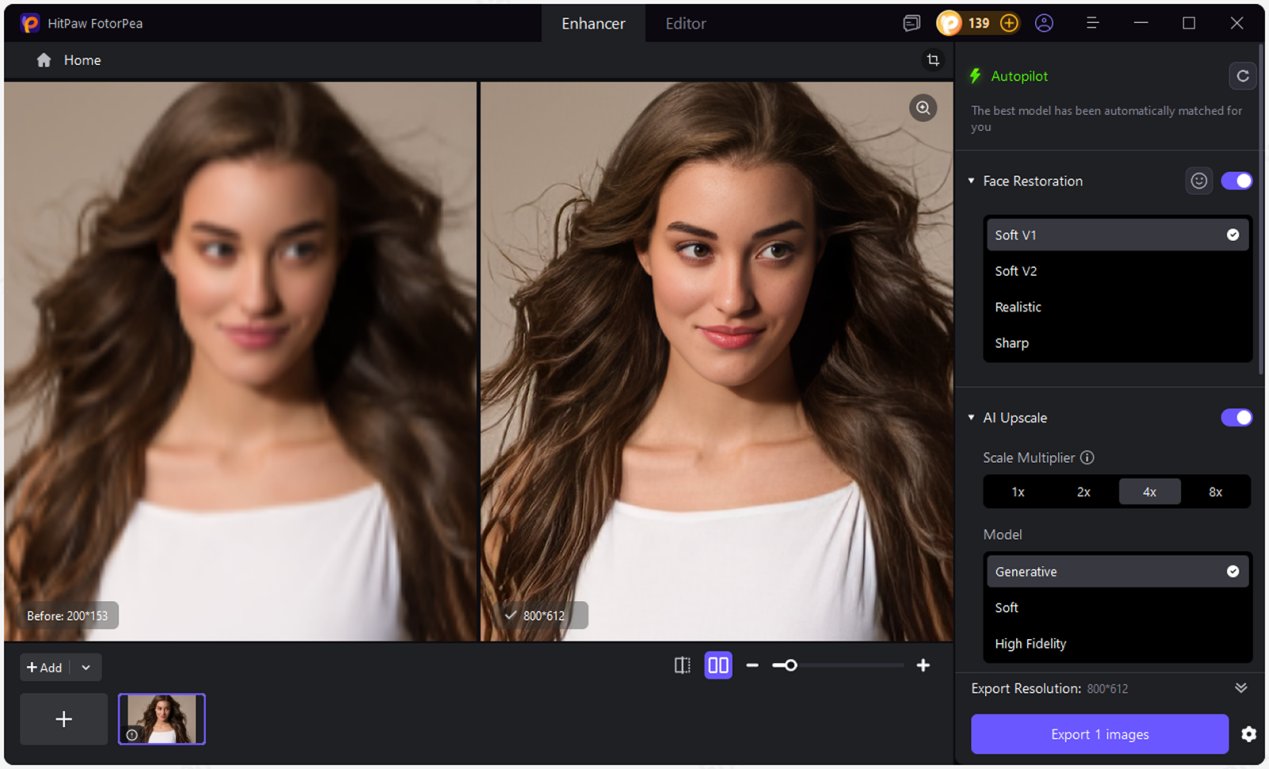
При обработке лиц программа создает новые детали на основе AI-модели, поэтому результат обязательно нужно проверять на глазах, зубах, носе, линии губ, волосах и коже. На хорошем исходнике восстановление выглядит естественнее, чем на сильно сжатом изображении. На маленьких лицах AI может заметно менять фактуру кожи и контуры. Для публикации в соцсетях это часто приемлемо, но для архивного хранения лучше сохранять исходник отдельно и держать обработанную версию как отдельный файл.
Увеличение фото до 4K и 8K
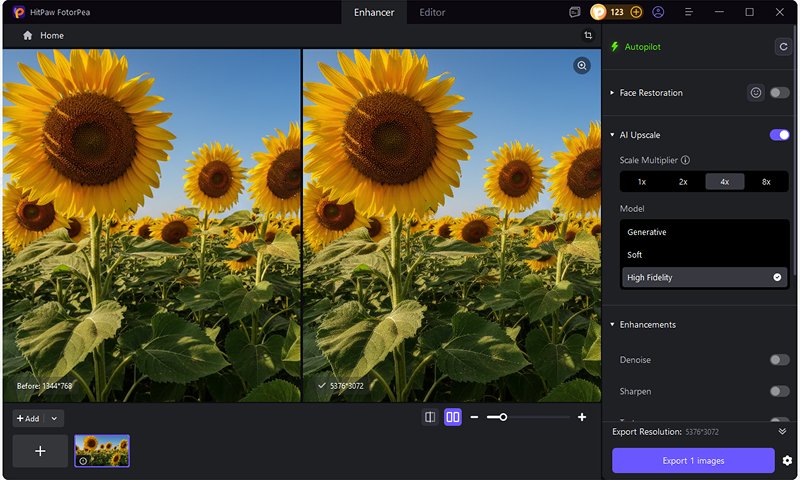
AI Upscale и Magic Upscaler отвечают за повышение разрешения. В рабочей панели есть Scale Multiplier с вариантами 1x, 2x, 4x и 8x, а также модели Generative, Soft и High Fidelity. Generative ориентирован на низкокачественные изображения с шумом и недостающими деталями, Soft полезен для портретов с шумом, High Fidelity предназначен для более чистых исходников, где важнее сохранить естественную фактуру.
Апскейл в FotorPea отличается от обычного изменения размера. Простое растягивание изображения увеличивает количество пикселей, но не восстанавливает детали. AI Upscale анализирует объект, контуры, текстуры и пытается сформировать более четкую версию. Это помогает при подготовке изображения к печати, увеличении маленькой фотографии, работе с товарами и восстановлении старых кадров. При сильном увеличении нельзя оценивать результат только по общему виду: нужно открыть изображение в масштабе 100% и проверить мелкие элементы. На волосах, ткани, листьях, мелком тексте и повторяющихся узорах могут появляться искусственные детали.
Удаление шума и зерна
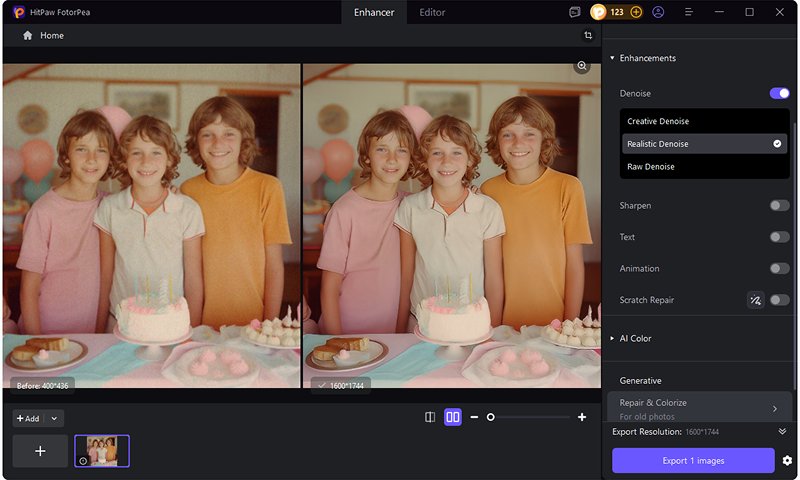
Denoise Model находится в блоке Enhancements. В интерфейсе представлены варианты Creative Denoise, Realistic Denoise и Raw Denoise. Такая структура помогает разделять задачи: одно дело — сгладить шум на бытовом снимке, другое — сохранить натуральные детали на портрете или RAW-файле. В развитии программы RAW Denoise появился как отдельное направление для снимков с высоким ISO и слабым освещением.
Шумоподавление полезно для темных фотографий, старых сканов, снимков со смартфона, кадров после сильного сжатия и изображений, снятых на высоких ISO. Но сильное удаление шума может сгладить кожу, ткань, траву, шерсть животных и текстуру бумаги. Поэтому Denoise лучше запускать до апскейла или вместе с подходящей моделью, а затем проверять результат не только в центре кадра, но и по краям: там шум и размытие часто проявляются сильнее.
Исправление размытия
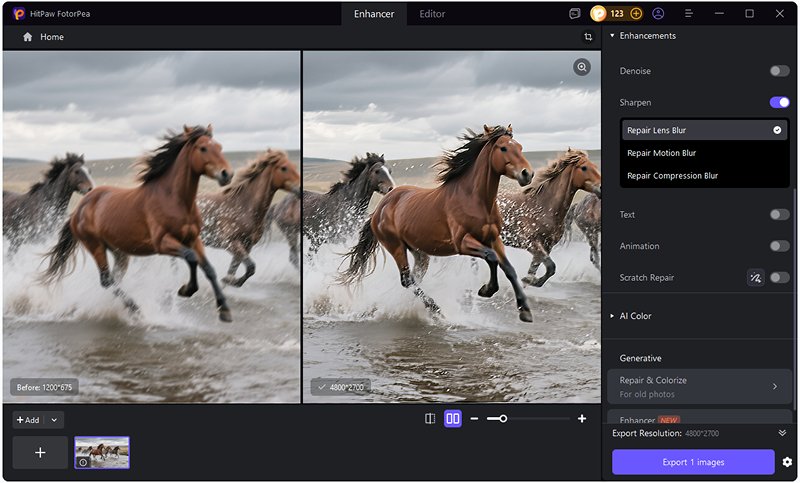
Sharpen Model и Blur Repair работают с несколькими типами размытия. В интерфейсе доступны Repair Lens Blur, Repair Motion Blur и Repair Compression Blur. Repair Lens Blur связан с мягким фокусом, Repair Motion Blur — со смазом от движения камеры или объекта, Repair Compression Blur — с размытием и блочными артефактами после сильного сжатия.
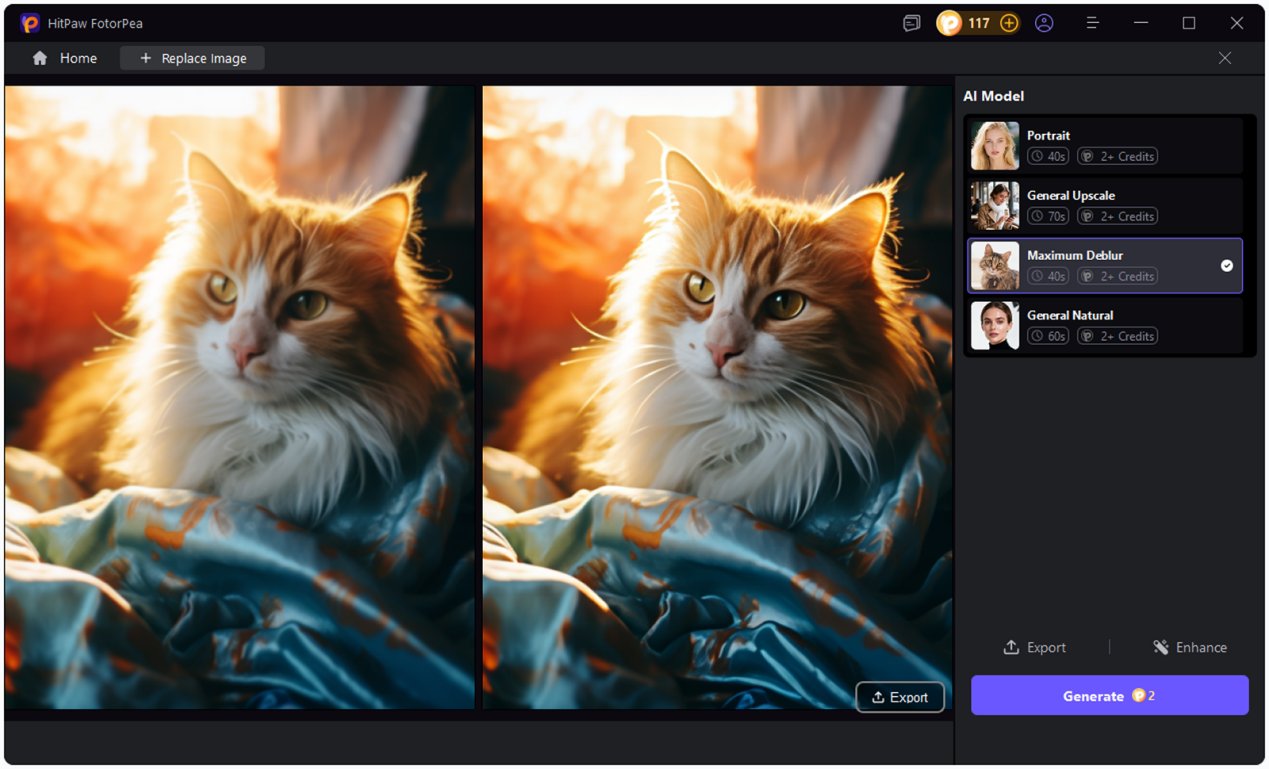
Этот блок важен для кадров с движения: детей, животных, спортивных сцен, уличной съемки, видео-скриншотов. AI может вернуть часть локальной резкости, усилить контуры и сделать объект визуально яснее. При этом полностью испорченный фокус не превращается в достоверный исходный кадр: программа реконструирует детали, а не достает их из несуществующей информации. Для бытовой публикации, превью, карточки или иллюстрации такой результат часто достаточен, но для документальных задач исходник и обработанную версию нужно хранить отдельно.
Восстановление старых фотографий
Image Restoration, Repair & Colorize, Colorization и Scratch Repair закрывают задачи старых архивных снимков. Программа умеет работать с черно-белыми изображениями, повреждениями, царапинами и выцветшими фото. В истории развития отдельно выделялись восстановление и цветизация, ручная разметка зон царапин, повышение точности восстановления и насыщенности цветов.
Scratch Repair нужен, когда на старом снимке видны трещины, потертости, полосы, царапины или дефекты сканирования. Программа восстанавливает поврежденные зоны, ориентируясь на соседние участки изображения. Чем проще фон вокруг дефекта, тем предсказуемее результат. На лице, руках, одежде со сложным узором и волосах восстановление нужно проверять особенно внимательно: AI может сделать дефект менее заметным, но не всегда сохраняет реальную структуру детали.
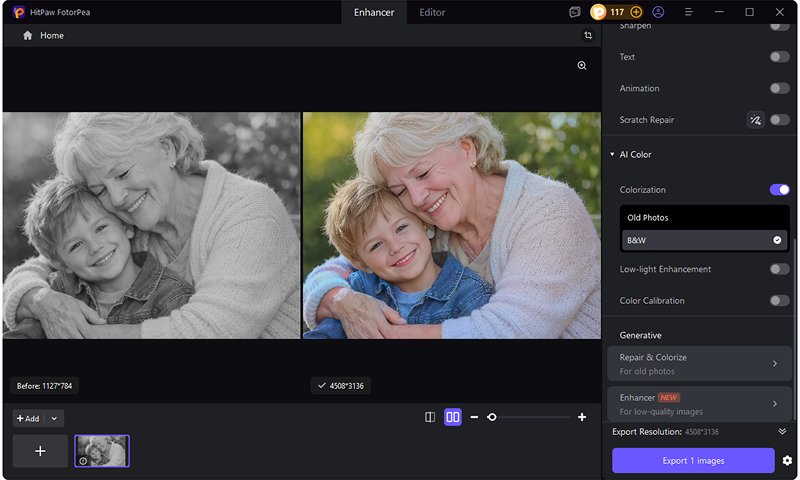
Colorization добавляет цвет черно-белым и серым снимкам. Для семейных архивов это визуально оживляет фото, но цветизация не доказывает реальный цвет одежды, мебели, автомобиля или интерьера. AI подбирает вероятные цвета по контексту: кожа, небо, трава, дерево, ткань и другие объекты получают естественный для модели оттенок. Для исторических материалов лучше хранить черно-белый оригинал и цветную версию как художественную реконструкцию.
Улучшение текста на изображениях
Text Model и Text Sharpener предназначены для изображений, где важна читаемость букв: сканы страниц, фото документов, сжатые скриншоты, текстовые фрагменты, кадры с вывесками или надписями. В интерфейсе Text находится в блоке Enhancements, а результат оценивается через Preview. В развитии программы Text Sharpener был выделен как модель, превращающая размытые документы в более четкий текст.
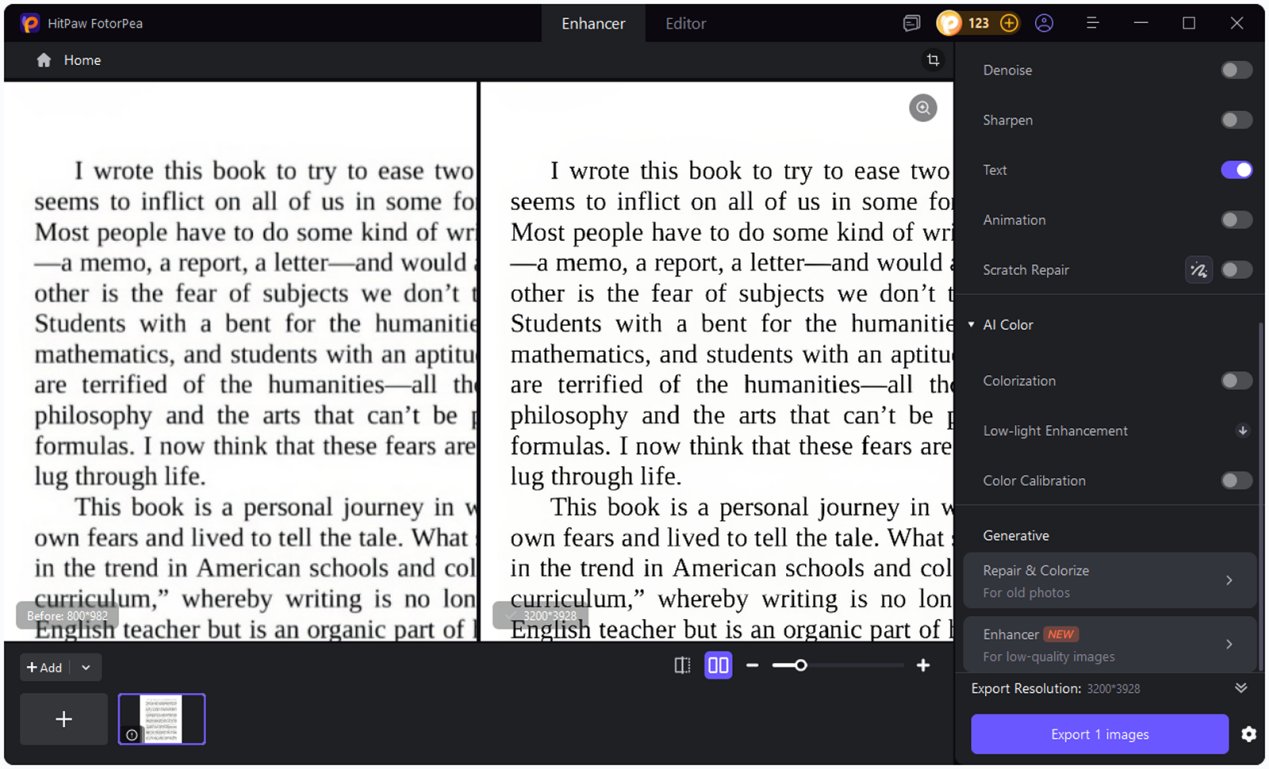
Для текста особенно важна проверка результата. Улучшение резкости может сделать буквы визуально четче, но AI-обработка способна изменить мелкие символы, цифры, пунктуацию и отдельные фрагменты. Для личных заметок, учебных материалов, старых сканов и визуальной читаемости это полезно. Для юридически значимых документов, чеков, договоров и документов с цифрами обработанный файл нельзя воспринимать как замену исходника. Правильный подход — сравнить Before и After, проверить проблемные строки вручную и сохранить оригинал.
Осветление темных снимков
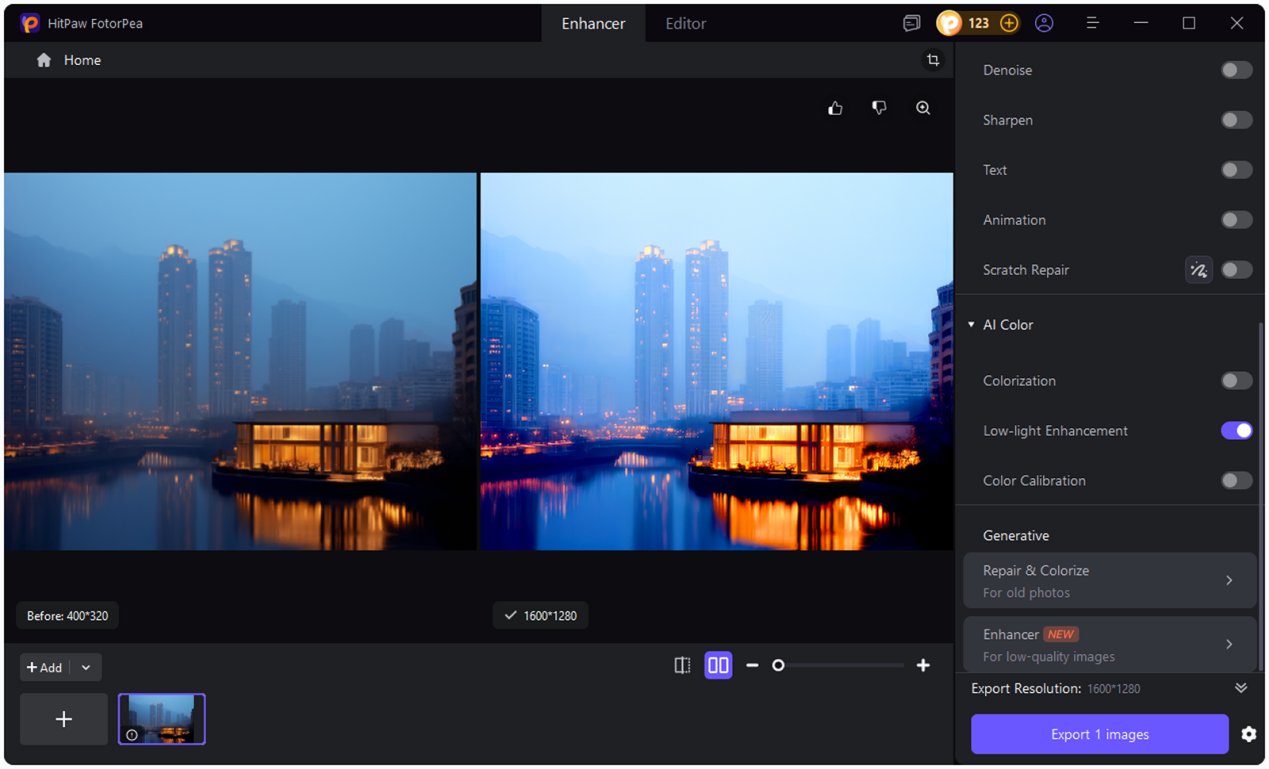
Low-light Enhancement работает с фотографиями, снятыми в темных помещениях, вечером, ночью или при слабом источнике света. В интерфейсе модель находится в блоке AI Color рядом с Colorization и Color Calibration. Она повышает видимость деталей, делает картинку светлее и одновременно борется с шумом, который обычно усиливается после поднятия яркости.
Этот режим полезен для снимков с телефона, ночных городских кадров, интерьерных фото, кадров из поездок и архивных снимков, сделанных при слабом освещении. После обработки нужно проверять тени, небо, кожу и яркие источники света. При чрезмерном усилении яркости появляются пересвеченные участки, цветовой сдвиг и неестественный контраст. Для точной художественной цветокоррекции лучше использовать редактор с кривыми, балансом белого и локальными масками, а в FotorPea применять Low-light Enhancement как быстрый технический этап.
Интерфейс и рабочая логика
Интерфейс HitPaw FotorPea построен вокруг двух крупных режимов: Enhancer и Editor. В Enhancer собраны модели улучшения качества, восстановления, шумоподавления, повышения резкости, обработки текста и цвета. Editor отвечает за редактирование, генеративные операции и дополнительные AI-инструменты. Главная особенность интерфейса — правая панель, где пользователь выбирает модель и параметры, а центральная область показывает изображение и сравнение до/после.
Главный экран
На главном экране пользователь видит плитки задач. Enhance Photos Now ведет к улучшению фото, Image Restoration — к восстановлению, BG Remover — к удалению фона, AI Generator — к созданию изображений, AI Photo Editor — к AI-редактированию, Magic Upscaler — к увеличению и уточнению деталей. Такой экран удобен для тех, кто не хочет искать функцию через меню: задача выбирается сразу по названию.
Левая панель помогает переключаться между Home, AI Enhancer, AI Generator и ToolBox. Внутри AI Enhancer размещены быстрые направления: Face Restoration, Detail Recovery, High-quality Restoration. Визуально программа показывает, что каждый сценарий — самостоятельная операция. Пользователь не обязан строить длинную цепочку вручную, но может комбинировать модели, когда это нужно: например, сначала убрать шум, затем увеличить изображение и отдельно проверить лицо.
Загрузка файлов
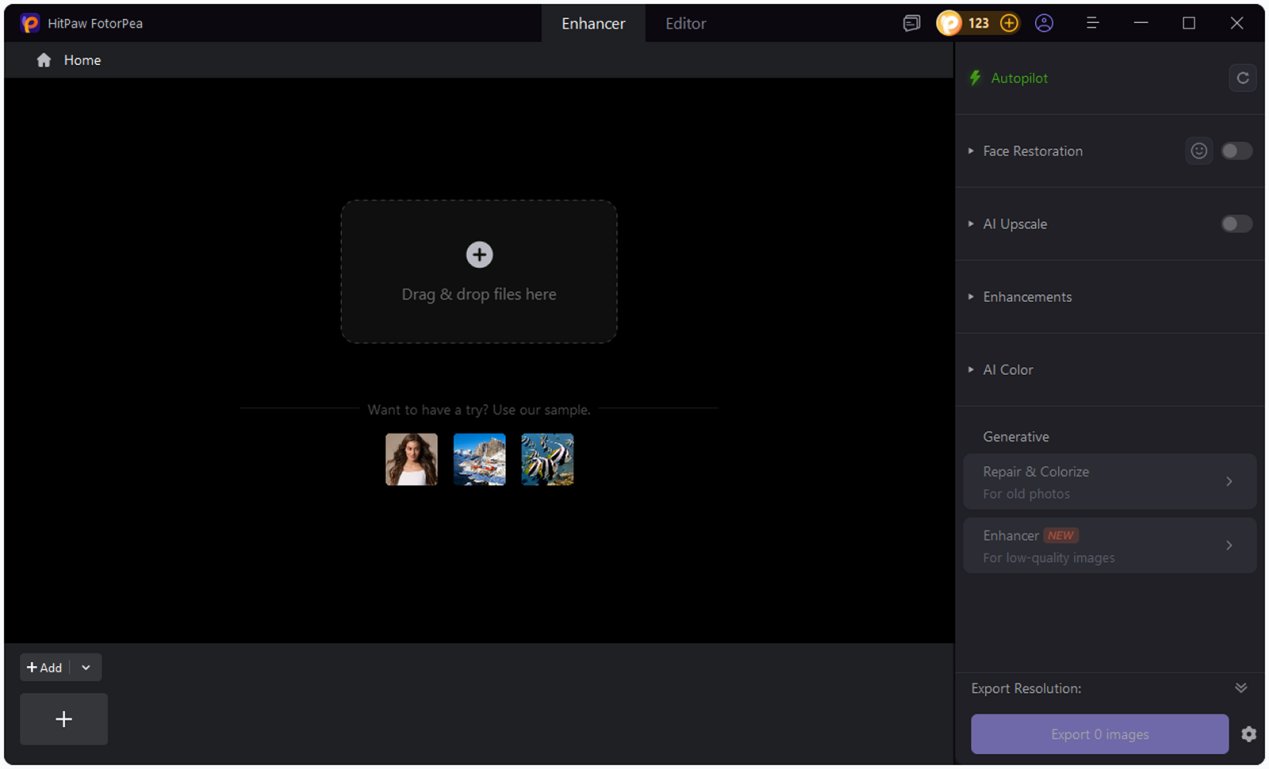
Загрузка выполняется через Choose File, drag-and-drop или кнопку + Add в нижней панели. В окне загрузки есть область Drag & drop files here, а внизу расположены миниатюры добавленных изображений. В правой панели до выбора файла отображаются группы моделей: Face Restoration, AI Upscale, Enhancements, AI Color, Generative, Repair & Colorize и Enhancer. После добавления изображения становится активным Preview и Export.
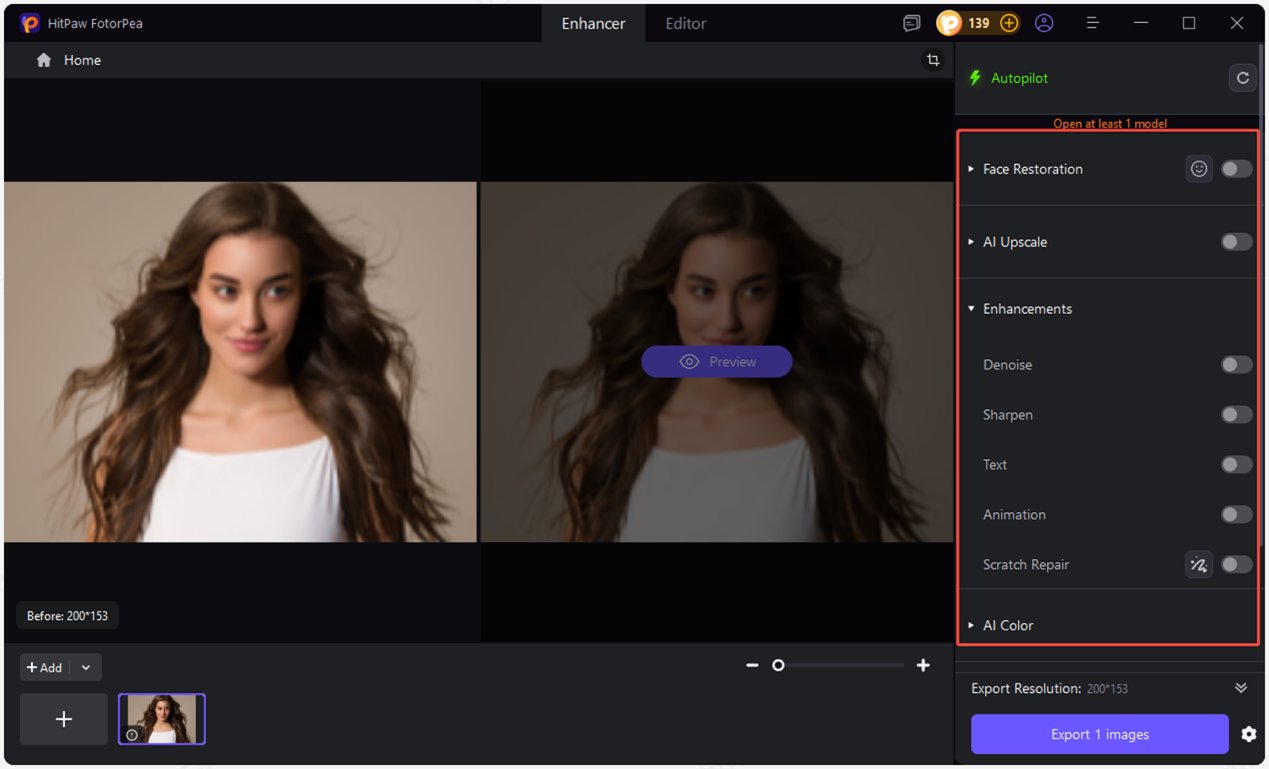
Для единичной фотографии достаточно перетащить файл в центральную область. Для серии снимков удобнее использовать + Add и формировать очередь. В историях версий FotorPea неоднократно развивались batch processing и batch operations: пакетная обработка появилась еще на раннем этапе, затем улучшалась в галерее Photo Enhancer и в новых режимах Preview.
Выбор модели
После загрузки изображения пользователь выбирает модель в правой панели. В одном снимке можно включить Face Restoration, AI Upscale, Denoise, Sharpen, Text, Animation, Scratch Repair, Colorization, Low-light Enhancement и Color Calibration. Для отдельных задач доступны раскрывающиеся варианты: например, в AI Upscale выбирается Scale Multiplier и модель Generative, Soft или High Fidelity; в Sharpen — Repair Lens Blur, Repair Motion Blur или Repair Compression Blur; в Face Restoration — Soft V1, Soft V2, Realistic или Sharp.
Главное правило выбора модели — начинать не с желаемого эффекта, а с дефекта исходника. Если снимок маленький, нужен AI Upscale. Если лицо размыто, включается Face Restoration. Если картинка шумная, используется Denoise. Если объект смазан, нужен Sharpen или Generative Enhance с Maximum Deblur. Если фото черно-белое, подходит Colorization. Если старый отпечаток поврежден, используется Scratch Repair или Image Restoration. Такой подход уменьшает риск лишней обработки, когда программа начинает улучшать уже нормальные участки и создает искусственные детали.
Preview и Export
Preview используется перед сохранением. В окне сравнения программа показывает Before и After, а пользователь проверяет, как изменилась детализация. Export сохраняет результат после проверки. В нижней части интерфейса также отображается Export Resolution, поэтому пользователь видит итоговое разрешение еще до сохранения. В настройках экспорта доступны путь сохранения, формат, качество, DPI и дополнительные параметры вывода.
Preview нельзя пропускать при восстановлении лиц, текста и старых фотографий. Именно на сравнении видно, где улучшение действительно помогло, а где модель изменила детали слишком сильно. Для портретов нужно смотреть глаза, ресницы, брови, зубы и кожу. Для текста — цифры, буквы, знаки препинания и переносы. Для старых фото — царапины, границы лица, фон и одежду. Для апскейла — повторяющиеся узоры, волосы, траву, кирпич, ткань и мелкие края объектов.
Основные функции HitPaw FotorPea
Функции программы можно разделить на несколько групп: улучшение качества, увеличение разрешения, восстановление, работа с цветом, AI-редактирование, удаление фона, генерация и пакетные операции. Внутри каждой группы есть отдельные модели, поэтому HitPaw FotorPea не ограничивается одним режимом улучшить фото. Это важно: разные дефекты требуют разных алгоритмов, и одна универсальная кнопка не дает такого контроля.
AI Enhancer
AI Enhancer — центральный раздел программы. Он объединяет восстановление лиц, увеличение изображения, шумоподавление, резкость, текст, анимационные изображения, удаление царапин, цветизацию, осветление и коррекцию цвета. Пользователь работает не с абстрактным фильтром, а с конкретной проблемой исходника.
Для фотоархива AI Enhancer полезен тем, что объединяет несколько последовательных задач в одном окне. Старый снимок можно сначала восстановить через Repair & Colorize, затем проверить лицо через Face Restoration, убрать шум через Denoise и увеличить размер через AI Upscale. Для карточки товара можно повысить разрешение, удалить фон через BG Remover, затем подготовить изображение для публикации. Для скана можно включить Text и Sharpen, а затем экспортировать более читаемую версию.
Face Restoration
Face Restoration работает с портретами, селфи, групповыми фото и маленькими лицами. В портретах AI-модель уделяет внимание глазам, носу, губам, контуру лица и общему восприятию резкости. На старых семейных снимках это один из самых заметных режимов: даже когда фон остается мягким, лицо становится более читаемым.
При выборе режима важно учитывать цель. Soft V1 и Soft V2 лучше подходят для естественного портрета, где не нужно делать лицо слишком резким. Realistic полезен, когда исходник сильно поврежден, маленький или частично закрытый. Sharp подходит для случаев, когда нужно подчеркнуть контуры и вернуть выраженность черт. После обработки не стоит оценивать только общее впечатление: лицо может выглядеть четче на уменьшенном размере, но на 100% проявляются искусственные ресницы, измененная фактура кожи или слишком гладкие участки.
AI Upscale и Magic Upscaler
AI Upscale увеличивает разрешение изображения через Scale Multiplier. В интерфейсе доступны множители 1x, 2x, 4x и 8x, а новые UHD-модели 6× и 8× появились в развитии AI Enhancer. Magic Upscaler выделен отдельной плиткой на главном экране и ориентирован на уточнение деталей при увеличении.
Практически это нужно в четырех ситуациях:
маленькое изображение нужно подготовить к печати;
фото после обрезки стало слишком низкого разрешения;
товарная фотография требует более крупной версии;
старый скан нужно привести к размеру, удобному для просмотра на современном экране.
Нельзя считать апскейл гарантией безупречного результата. Если исходник содержит сильное размытие, JPEG-блоки, шум и мелкие лица, лучше сначала подобрать восстановительную модель, а затем увеличивать. Если исходник чистый, High Fidelity сохраняет исходные текстуры лучше, чем более агрессивные режимы. Для портретов Soft может выглядеть приятнее, но его нужно проверять на коже и волосах.
Denoise
Denoise снижает цифровой шум и зерно. Это один из самых полезных режимов для темных фотографий и снимков, сделанных в помещении. В правой панели он находится в группе Enhancements. Когда включен Denoise, пользователь может выбрать подходящую разновидность шумоподавления и оценить результат через Preview.
Шумоподавление стоит применять до сильного увеличения. Если сначала увеличить шумную картинку в 4x или 8x, шум тоже станет крупнее, и последующая очистка может сильнее размыть детали. Для портретов нужно следить, чтобы кожа не стала пластиковой. Для пейзажа — чтобы не исчезла фактура листвы и травы. Для старых фото — чтобы вместе с шумом не пропали зерно бумаги и мелкие границы объектов.
Sharpen и Blur Repair
Sharpen исправляет мягкие и смазанные изображения. Режимы Repair Lens Blur, Repair Motion Blur и Repair Compression Blur помогают разделить разные причины потери резкости. Lens Blur связан с промахом фокуса или мягкой оптикой, Motion Blur — с движением, Compression Blur — с последствиями сильного сжатия.
Практический пример: если фотография лошади, собаки, ребенка или автомобиля смазана из-за движения, нужно выбрать Repair Motion Blur. Если портрет снят не в фокусе, лучше начать с Repair Lens Blur и Face Restoration. Если изображение пришло через мессенджер и стало мягким, подходит Repair Compression Blur. После Preview нужно смотреть не только главный объект, но и фон: резкость может усилить шум, края и артефакты.
Text Model и Text Sharpener
Text Model полезен для текстовых изображений, сканов и скриншотов. Он повышает читаемость, усиливает контраст букв и делает символы визуально четче. Text Sharpener в новых этапах развития был добавлен как отдельная модель для размытых документов и HD-текста.
Лучший сценарий — не юридический документ, а визуальное восстановление: старые учебные страницы, сканы книг, фото заметок, изображения с табличками, скриншоты с мелким шрифтом. Для документов с суммами, паспортными данными, датами и юридически значимым текстом результат нужно проверять вручную по каждой строке. AI может сделать текст красивее, но не гарантирует буквальную достоверность каждого символа.
Animation Model
Animation Model работает с аниме, иллюстрациями, мультяшными изображениями и стилизованной графикой. Для таких файлов обычные модели фотоулучшения не всегда подходят: они могут пытаться восстановить кожу, волосы и текстуры как у фотографии, хотя изображение состоит из линий, заливок и контуров. Animation Model усиливает четкость и резкость именно в стилизованной графике.
Этот режим полезен для аватаров, скриншотов анимации, старых иллюстраций, маленьких картинок, фан-арта и изображений, которые нужно увеличить без сильного размытия линий. После обработки важно проверить контуры, градиенты, глаза персонажей и мелкие элементы одежды. Слишком сильный апскейл может сделать линии чрезмерно гладкими или добавить лишнюю детализацию.
Scratch Repair
Scratch Repair восстанавливает поврежденные фотографии. Этот режим нужен не для обычной резкости, а для дефектов поверхности: царапин, потертостей, пятен, линий сгиба и сканированных повреждений. В версии 4.7.0 было добавлено ручное восстановление царапин с возможностью отмечать зоны ремонта, что дало больше контроля над поврежденными участками.
Восстановление царапин особенно полезно для старых портретов и семейных снимков, где дефект проходит по фону или одежде. Если дефект пересекает глаза, рот, нос или руки, результат нужно оценивать крупно. В таких местах модель дорисовывает недостающие фрагменты, поэтому возможны отличия от реального исходника. Для архивной работы лучше хранить три файла: исходный скан, промежуточную восстановленную версию и финальную цветную или увеличенную копию.
AI Color, Colorization и Color Calibration
AI Color объединяет несколько цветовых задач: раскрашивание черно-белых фото, улучшение снимков при слабом освещении и коррекцию цвета. Colorization добавляет цвет к черно-белым или серым изображениям, Low-light Enhancement вытягивает темные кадры, Color Calibration помогает привести цвет к более естественному виду.
Цветизация хорошо работает как эмоциональная версия старого снимка. Она делает фотографию ближе к современному восприятию: кожа получает оттенок, фон отделяется от объекта, одежда становится выразительнее. Но это не реставрационная экспертиза. Если нужно установить реальный цвет формы, здания, машины или предмета, AI-версия не является доказательством. Для семейного альбома цветная копия может быть удачной, для исторического исследования нужен исходный черно-белый файл.
Background Remover и фоновые инструменты
BG Remover расположен на главном экране отдельной плиткой. Он нужен для удаления фона, подготовки изображений товаров, портретов и объектов. В App Store-описании FotorPea также выделены Background Remover & Changer, Retouch, AI intelligent background removal и замена фона.
Фоновый блок полезен для маркетплейсов, каталогов, презентаций, карточек услуг и соцсетей. Типовой сценарий: пользователь загружает фото товара, удаляет фон, затем при необходимости повышает разрешение и сохраняет готовое изображение. Для сложных объектов — волос, прозрачных предметов, стекла, меха, сетки, тонких ремешков — результат нужно проверять по краям. Автоматическое выделение часто справляется с крупными объектами, но тонкие контуры требуют контроля.
AI Generator, AI Canvas и AI Chat Editing
FotorPea развивался не только как улучшатель фото, но и как AI-редактор. В версии 3.0.0 появился AI Generator с созданием изображений по тексту или картинке, сменой фона, удалением объектов, новым UI и пакетными операциями. В версиях 5.x добавились AI Canvas, AI Chat Editing, Multi-Image Creation, AI Painting 4K Output, AI Replace, Smart Prompt Suggestions и outpainting.
AI Canvas — рабочее пространство для редактирования и генеративных операций. AI Chat Editing позволяет описывать правку текстом вместо ручного поиска инструмента. Outpainting расширяет фон и сцену за границы исходного изображения. AI Replace удаляет или заменяет дефекты и элементы. Эти функции выводят программу за пределы простого HitPaw Photo Enhancer: FotorPea стал не только AI Photo Enhancer, но и редактором для исправления, дорисовки и генерации изображений.
Поддерживаемые платформы и форматы
HitPaw FotorPea доступен для Windows 11/10 64-bit и macOS 10.15 or later. Также существуют мобильные и онлайн-направления, а Photoshop Plugin доступен через Adobe Exchange. В App Store приложение HitPaw Photo AI/FotorPea относится к Graphics & Design, имеет отметку Free · In-App Purchases, разработчика HITPAW CO.,LIMITED, размер 1 GB и языки EN + 16 More. В Google Play приложение FotorPea: Photo Enhancer AI относится к фотографии, содержит встроенные покупки и включает Face Enhancer, AI Ultra Clear, Denoise, Online Image, Anime Enhancer, Text Enhancement, High Fidelity, Old Photo Restore & Colorize, Multi-task Processing, Before & After Comparison, Progress Tracking, Save & Share.
Поддерживаемые входные форматы: .png, .jpg, .jpeg, .webp, .tif, .tga, .bmp, .jfif, .raw. В выходных форматах указаны .png, .jpg, .jpeg, .webp, .tif, .tga, .bmp, .jfif и .raw. Такой набор закрывает бытовую работу с фотографиями, веб-изображениями, сканами и исходниками, которые нужно улучшить перед дальнейшей обработкой.
| Категория | Поддержка в HitPaw FotorPea |
|---|---|
| Настольные ОС | Windows 11/10 64-bit, macOS 10.15 or later |
| Мобильное направление | Android, iPhone/iPad через приложения FotorPea/HitPaw Photo AI |
| Интеграция | Photoshop Plugin |
| Входные изображения | .png, .jpg, .jpeg, .webp, .tif, .tga, .bmp, .jfif, .raw |
| Вывод | .png, .jpg, .jpeg, .webp, .tif, .tga, .bmp, .jfif, .raw |
| Основной сценарий | Upload → AI Model → Preview → Export |
Для пользователя это означает, что FotorPea удобно ставить как отдельный AI-блок в цепочку обработки. Например, можно сначала отсортировать архив в XnView или FastStone Image Viewer, затем обработать нужные файлы в FotorPea, а финальную ручную правку сделать в GIMP, Paint.NET или ФотоМАСТЕР.
Системные требования
HitPaw FotorPea требует современную 64-битную Windows или macOS 10.15 и новее. Для AI-обработки важны процессор, память, видеокарта и свободное место на диске. Минимальный уровень в таблице не означает, что все операции будут выполняться одинаково быстро: апскейл, RAW Denoise, пакетная обработка, AI Canvas и генеративные функции сильнее нагружают систему, чем просмотр и базовый экспорт.
| Параметр | Windows | Mac |
|---|---|---|
| Операционная система | Windows 11/10 64-bit | macOS 10.15 or later |
| Процессор | Intel i3 4th generation или AMD Ryzen 3 equivalent or above | Intel i3 4th generation или Apple M1 equivalent or above |
| Свободное место | 2GB or above free space | 2GB or above free space |
| Оперативная память | 8GB or above | 8GB or above |
| Видеокарта | NVIDIA GTX 950 или AMD Radeon 460 equivalent or above | Intel UHD 630 или Apple M1 equivalent or above |
| OpenGL | 3.3 or above | 3.3 or above |
| DirectX | Version 12 | не требуется |
| Дисплей | 1366×768 or above | 1366×768 or above |
Требования особенно важны для пользователей, которые планируют обрабатывать большие архивы, RAW-файлы, изображения после кропа и файлы с увеличением в несколько раз. При 8 GB RAM программа соответствует базовой планке, но параллельная работа с браузером, каталогом изображений и редактором увеличивает нагрузку. Для больших проектов лучше заранее закрывать лишние приложения и сохранять исходники отдельно.
Как улучшить фотографию в HitPaw FotorPea
Рабочий процесс в HitPaw FotorPea лучше всего описывается через пять этапов: открыть раздел улучшения, добавить файл, выбрать модель, посмотреть Preview и сохранить через Export. Важно не начинать с максимального апскейла или сразу всех моделей. Сначала определяется главный дефект снимка, затем под него выбирается обработка.
Шаг 1. Открыть Enhancer и добавить изображение
Для улучшения фото пользователь выбирает Enhance Photos Now или AI Enhancer. После этого открывается рабочее окно с областью Drag & drop files here. Файл добавляется через Choose File, перетаскиванием в центральную область или кнопкой + Add. Если нужно обработать несколько снимков, файлы добавляются в нижнюю ленту миниатюр.
На этом этапе стоит сразу отделить задачи. Один снимок может требовать восстановления лица, другой — шумоподавления, третий — апскейла. Не нужно включать одинаковые модели для всех изображений только ради единообразия. Группировать фотографии лучше по проблеме: портреты отдельно, текстовые сканы отдельно, старые черно-белые фото отдельно, сжатые изображения отдельно. Так проще выбрать модель и проверить результат.
Шаг 2. Выбрать модель под дефект
Правая панель Enhancer содержит основные группы. Face Restoration нужен для лиц, AI Upscale — для увеличения, Enhancements — для Denoise, Sharpen, Text, Animation и Scratch Repair, AI Color — для Colorization, Low-light Enhancement и Color Calibration, Repair & Colorize — для старых фото. В новых режимах также доступны Generative Enhance и AI-модели для более сложного восстановления.
Практический подбор выглядит так:
| Проблема исходника | Что включить в FotorPea | Что проверить после Preview |
|---|---|---|
| Размытое лицо | Face Restoration, при необходимости Realistic или Sharp | глаза, губы, нос, кожа, волосы |
| Маленькое фото | AI Upscale 2x или 4x, затем 8x только при необходимости | края объектов, ткань, мелкие узоры |
| Темный снимок | Low-light Enhancement, затем Denoise | тени, пересветы, цветовой сдвиг |
| Сильный шум | Denoise или Raw Denoise | кожа, трава, бумага, мелкие фактуры |
| Смаз от движения | Sharpen → Repair Motion Blur | контуры объекта, фон, артефакты |
| Сжатая картинка | Repair Compression Blur, AI Upscale | блоки JPEG, текстуры, контуры |
| Старое фото с повреждениями | Scratch Repair, Repair & Colorize | лицо, царапины, края дефекта |
| Черно-белое фото | Colorization | естественность кожи, неба, одежды |
| Текстовый скан | Text или Text Sharpener | буквы, цифры, знаки, переносы |
Шаг 3. Настроить масштаб и режим
В AI Upscale важно выбирать масштаб осознанно. 2x подходит для умеренного увеличения, 4x — для подготовки маленьких файлов к более крупному просмотру, 8x — для случаев, когда исходник нужно сильно увеличить и результат будет проверяться вручную. Если исходник содержит шум, размытие и мелкие лица, лучше сначала восстановить и очистить изображение, а затем увеличивать.
Режим Generative стоит применять к низкокачественным изображениям, где часть деталей отсутствует. Soft подходит для портретов и снимков, где важна мягкая фактура. High Fidelity лучше выбирать для чистых фото, плакатов, DSLR-снимков и изображений, где нужно сохранить исходный вид. При выборе режима пользователь фактически решает, что важнее: агрессивная реконструкция, мягкий внешний вид или сохранение оригинальной фактуры.
Шаг 4. Нажать Preview и сравнить Before/After
Preview показывает, насколько модель изменила изображение. В окне сравнения Before и After нельзя ограничиваться общим впечатлением. Нужно двигаться по снимку и смотреть проблемные зоны. На портрете это глаза, зубы, волосы, кожа и контур лица. На старом фото — царапины, пятна, края бумаги, фон. На тексте — мелкие буквы и цифры. На товарах — границы объекта и прозрачные участки. На пейзаже — листва, трава, вода, облака и мелкие детали.
Если результат выглядит слишком искусственно, лучше уменьшить агрессивность модели, выбрать другой режим или разделить обработку на несколько этапов. Например, не включать сразу Face Restoration, AI Upscale, Denoise и Sharpen на одном портрете, а сначала проверить лицо, затем увеличить, затем отдельно решить, нужен ли Sharpen.
Шаг 5. Сохранить результат через Export
После проверки используется Export. В нижней части интерфейса отображается Export Resolution, а в настройках экспорта доступны путь сохранения, формат, качество и DPI. Это удобно для разных задач: один файл можно сохранить для публикации в сети, другой — для печати, третий — для дальнейшей ручной обработки.
Правильная организация файлов снижает риск потерять оригинал:
исходник хранится без изменений;
первая обработанная версия сохраняется с понятным суффиксом, например
restored,upscaled,denoise;финальная версия сохраняется отдельно после проверки;
для старых архивных фото стоит хранить черно-белую и цветизированную версии рядом;
для документов лучше сохранять обработанную копию только как вспомогательный файл.
Тарифы, пробная версия и ограничения покупки
HitPaw FotorPea использует модель лицензирования с месячным, годовым и бессрочным вариантом. Для подписок указано автоматическое продление и возможность отмены. В продаже также используются кредиты для отдельных AI-операций, включая cloud render, AI generator, AI swap, ID photo maker, AI background remover, AI replace и image restoration. В пробном режиме доступны предварительный просмотр и ограниченные операции, а полный экспорт и отдельные инструменты зависят от выбранного плана.
| Вариант | Для кого подходит | Что учитывать |
|---|---|---|
| Free Trial | Разовая проверка интерфейса и качества Preview | Нужна оценка результата до покупки, часть экспорта и функций ограничена |
| 1 Month License | Короткий проект: архив, партия снимков, карточки товаров | Подписка продлевается автоматически |
| 1 Year License | Регулярная обработка фото в течение года | Важно оценить частоту использования и расход кредитов |
| Perpetual License | Долгое использование настольной программы | Отдельные AI-операции могут быть связаны с кредитами и облачной обработкой |
С точки зрения выбора тарифа главное — не смотреть только на название лицензии. Нужно заранее понять, какие задачи будут выполняться: обычное улучшение фото, Magic Upscaler, AI Generator, ID Photo, Background Remover, AI Replace, Image Restoration, облачная обработка. Если программа нужна для одного семейного архива, месячной лицензии может быть достаточно. Если FotorPea входит в постоянный рабочий процесс фотографа, продавца или контент-менеджера, годовая или бессрочная лицензия логичнее. Для генеративных функций и восстановления с кредитами важно учитывать не только срок лицензии, но и лимиты операций.
Качество результата: где HitPaw FotorPea работает сильнее
Качество AI-обработки зависит от исходника, выбранной модели и степени увеличения. HitPaw FotorPea лучше всего проявляет себя на изображениях, где проблема понятна: лицо размыто, картинка маленькая, шум заметен, текст плохо читается, старое фото повреждено, фон нужно удалить, снимок темный. Когда дефект конкретен, модель проще подобрать, а результат легче проверить.
Наиболее удачные сценарии
Для портретов программа удобна благодаря Face Restoration. Даже если снимок не подходит для профессиональной ретуши, лицо можно сделать более читаемым. Это особенно заметно на старых фото, групповых кадрах и селфи с недостаточной резкостью. Для семейного архива такой результат часто важнее художественной точности: человек становится узнаваемее, эмоция читается лучше, фотографию проще показать родственникам или распечатать.
Для старых снимков ценность дают Colorization, Scratch Repair, Image Restoration и Denoise. Программа закрывает сразу несколько типичных проблем старой бумаги: царапины, зерно, слабый контраст, черно-белый вид, низкое разрешение. Вручную такие операции требуют опыта и времени, особенно если нужно обработать десятки изображений.

Для товаров и контента полезны AI Upscale, Background Remover и Background Generation. Изображение можно увеличить, очистить от фона и подготовить к карточке. При этом для сложных краев нужно проверять маску: тонкие детали, прозрачность, волосы, стекло и мех остаются сложными объектами для автоматического выделения.
Для текстовых изображений Text Model помогает быстро улучшить читаемость. Это удобно для сканов, страниц, фотографий заметок и старых материалов. Но результат нужно сверять, если текст содержит цифры, имена, даты, формулы или условия.
Где требуется ручная проверка
AI-модели не восстанавливают реальную информацию из пустоты. Они реконструируют вероятные детали. Поэтому сильное улучшение может выглядеть убедительно, но не всегда соответствует исходной сцене. На портретах это проявляется в изменении лица, слишком гладкой коже, странных глазах или неестественных зубах. На старых фото — в дорисованных фактурах, измененных волосах и сглаженных повреждениях. На тексте — в возможных искажениях символов. На апскейле — в искусственных узорах и чрезмерной резкости.
Проверка результата должна быть частью рабочего процесса:
открыть Before/After и сравнить не только центр, но и края;
посмотреть изображение на 100%;
проверить лицо, волосы, руки и зубы;
на старых фото сравнить восстановленные царапины с исходником;
на тексте сверить сложные символы;
при апскейле посмотреть мелкие повторяющиеся текстуры;
сохранить исходник отдельно.
Если после обработки изображение выглядит эффектно, но слишком искусственно, лучше уменьшить количество включенных моделей или выбрать более мягкий режим. В FotorPea не стоит запускать все функции одновременно без цели: избыточная обработка может ухудшить фотографию.
Сравнение с аналогами
HitPaw FotorPea конкурирует с несколькими типами инструментов: специализированными AI-улучшателями, профессиональными RAW-редакторами, мобильными приложениями и универсальными графическими редакторами. Сравнение важно вести по задаче, а не по общему количеству функций. FotorPea силен в быстрых AI-моделях и понятном маршруте Preview → Export. Topaz Photo AI и Topaz Gigapixel сильны в профессиональном улучшении и апскейле. Adobe Camera Raw/Lightroom полезны тем, кто уже работает в экосистеме Adobe. Luminar Neo удобен как фоторедактор с AI-инструментами. Remini ориентирован на мобильный сценарий и быстрые портретные улучшения.
| Программа | Основная задача | Платформы | Сильная сторона | Ограничение |
|---|---|---|---|---|
| HitPaw FotorPea | AI-улучшение, восстановление, апскейл, фон, генерация | Windows, Mac, Web, mobile, Photoshop Plugin | много готовых моделей и простой маршрут обработки | результат нужно проверять на артефакты |
| Topaz Photo AI | Denoise, Sharpen, Recover Faces, Adjust Lighting, Balance Color, Upscale | Mac, Windows | сильный технический блок улучшения фото и Autopilot | меньше ориентирован на фоны, ID photos и бытовые AI-сценарии |
| Topaz Gigapixel | специализированный апскейл | Mac, Windows | увеличение до крупных размеров, модели для деталей и печати | не универсальный фоторедактор |
| Adobe Camera Raw / Lightroom Enhance | Denoise, Raw Details, Super Resolution | экосистема Adobe | встроено в RAW-процесс и профессиональный каталог | требует привычки к Adobe-процессу |
| Luminar Neo Upscale AI | увеличение в составе фоторедактора | Windows, Mac | апскейл до 2×, 4× и 6× внутри Luminar Neo | зависит от экосистемы Luminar |
| Remini | быстрый портретный и мобильный AI-enhance | Web, iOS, Android | простой сценарий для старых и размытых фото | меньше контроля над настольным рабочим процессом |
Topaz Photo AI строится вокруг Denoise, Sharpen, Recover Faces, Adjust Lighting, Balance Color и Upscale, а Autopilot помогает автоматически выбрать улучшения. Это сильный вариант для фотографов, которые хотят довести техническое качество снимка перед финальной обработкой. HitPaw FotorPea шире по бытовым сценариям: в нем есть восстановление, фон, ID photo, AI Generator, AI Canvas, Text Sharpener и простая плиточная навигация.
Topaz Gigapixel лучше рассматривать как специализированный инструмент увеличения. Он полезен, когда главная задача — получить крупную версию изображения для печати, кропа или детального просмотра. FotorPea тоже увеличивает фото, но одновременно закрывает восстановление, цветизацию, шум, фон, текст и генеративные операции.
Adobe Camera Raw и Lightroom Enhance подходят тем, кто работает с RAW, каталогами, профилями камер, неразрушающей обработкой и цветом. Enhance включает Denoise, Raw Details и Super Resolution. Для фотографа, который уже использует Lightroom, этот путь естественнее: изображение остается внутри привычного рабочего процесса. FotorPea удобнее для разовой AI-обработки, старых сканов, бытовых портретов и пользователей, которым не нужен полный каталог.
Luminar Neo Upscale AI увеличивает изображения до 2×, 4× и 6×, а сам Luminar Neo работает как полноценный AI-фоторедактор. Это вариант для тех, кто хочет не только апскейл, но и художественную обработку внутри одной программы. HitPaw FotorPea проще в сценарии восстановления и технического улучшения: выбрать модель, Preview, Export.
Remini ориентирован на максимально быстрый результат, особенно на мобильных устройствах. Он восстанавливает старые, размытые, пиксельные и поврежденные фото, делает портреты четче и работает в один-два шага. FotorPea дает больше настольного контроля: выбор модели, масштаб, разные группы Enhancements, экспортные настройки и работа с несколькими файлами.
Отзывы пользователей и профильных изданий
Macworld описывает HitPaw FotorPea как AI-powered photo enhancement software для старых фото, апскейла, удаления шума и улучшения низкокачественных изображений. В обзоре отдельно выделяются integrated AI models, face enhancement и blur repair, а интерфейс характеризуется как понятный для новичков и профессионалов. Для статьи это важно не как рекламная оценка, а как подтверждение того, что профильное издание рассматривает FotorPea именно в категории AI-улучшателей фото, а не как классический редактор слоев.
Softonic относит HitPaw FotorPea к premium AI-driven tools с all-in-one image editing and enhancement capabilities. В описании выделены повышение разрешения и качества, colorize and revive vintage photos, удаление нежелательных элементов и AI-инструменты. Это совпадает с фактической структурой программы: FotorPea объединяет улучшение, восстановление, апскейл, ретушь и генеративные задачи.
G2 показывает HitPaw Photo Enhancer с оценкой 4.5/5, но всего на основе 2 отзывов. Такой показатель нельзя считать широкой статистикой, зато он полезен как сигнал о раннем восприятии продукта в категории Photo Editing Software. На той же странице продукт описывается через one-click enhancement, уменьшение размытия, шумоподавление, увеличение и модели General, Denoise, Face и Colorize.
Google Play показывает FotorPea: Photo Enhancer AI с 5K+ downloads и встроенными покупками. В мобильном описании повторяются те же задачи, что и в настольной версии: Face Enhancer, AI Ultra Clear, Denoise, Online Image, Anime Enhancer, Text Enhancement, High Fidelity, Old Photo Restore & Colorize, Multi-task Processing, Before & After Comparison, Progress Tracking, Save & Share. Это подтверждает, что продукт развивается не только как настольная программа, но и как мобильный AI photo enhancer.
App Store-страница HitPaw Photo AI/FotorPea выделяет Image Enhancer & Upscaler, улучшение качества до 8K, снижение blur and noise, face models, color correction, tinting, scratch repair, colorizing black and white photos, low-light fixing, Magic Upscaler, Background Remover & Changer, Retouch и ID Photo. Для пользователя это означает, что FotorPea воспринимается как набор AI-модулей, а не как один фильтр.
Усредненное мнение по пользовательским площадкам можно сформулировать так: FotorPea ценят за простоту, понятный интерфейс, заметное улучшение портретов, восстановление старых фотографий, шумоподавление и быстрый апскейл. Критические темы обычно связаны с ценой, автоматическим продлением, кредитами для отдельных AI-операций, отличием Preview от ожидаемого финального результата и необходимостью проверять обработку. Для такого класса программ это типично: чем сильнее автоматизация, тем важнее ручной контроль итогового файла.
Плюсы и минусы HitPaw FotorPea
Плюсы:
программа объединяет AI Enhancer, Magic Upscaler, Image Restoration, BG Remover, AI Generator и AI Photo Editor в одном интерфейсе;
сценарий обработки понятен: добавить файл, выбрать модель, нажать Preview, сохранить через Export;
Face Restoration имеет несколько режимов, включая Soft V1, Soft V2, Realistic и Sharp;
AI Upscale поддерживает выбор масштаба и модели обработки, включая Generative, Soft и High Fidelity;
Denoise, Sharpen, Text, Animation, Scratch Repair и AI Color закрывают разные типы дефектов;
есть инструменты для старых фотографий: восстановление, цветизация, удаление царапин, работа с выцветшими изображениями;
поддерживаются Windows и Mac, а также мобильные и онлайн-направления;
есть Photoshop Plugin для пользователей Adobe;
пакетные операции помогают работать с сериями снимков;
программа поддерживает популярные форматы изображений, включая .png, .jpg, .jpeg, .webp, .tif, .tga, .bmp, .jfif и .raw;
история развития показывает регулярное расширение функций: от AI Super-resolution к AI Canvas, RAW Denoise, Text Sharpener и outpainting.
Минусы:
результат AI-восстановления нужно проверять вручную, особенно на лицах, тексте, волосах и мелких деталях;
сильный апскейл может создавать искусственные фактуры на тканях, листве, коже и повторяющихся узорах;
цветизация старых фото не подтверждает реальные исторические цвета;
часть функций связана с подпиской, кредитами или ограничениями пробного режима;
подписочные планы продлеваются автоматически;
большие изображения, RAW Denoise, 8x-увеличение и пакетная обработка требуют заметных ресурсов компьютера;
программа не заменяет редактор со слоями, масками, точной цветокоррекцией и ручной ретушью;
при обработке документов нельзя полагаться только на улучшенную картинку без сверки символов с исходником.
Для кого HitPaw FotorPea подходит лучше всего
HitPaw FotorPea не стоит оценивать как универсальный фоторедактор. Его сильная сторона — автоматизированное AI-улучшение, когда нужно быстро исправить конкретный дефект. Поэтому программа подходит не всем одинаково.
| Сценарий | Подходит ли FotorPea | Почему |
|---|---|---|
| Разовое улучшение старого фото | да | есть Image Restoration, Colorization, Scratch Repair и Face Restoration |
| Семейный архив | да, с проверкой результата | пакетные операции и восстановительные модели ускоряют обработку |
| Портреты из мессенджеров | да | Face Restoration и Repair Compression Blur помогают с низким качеством |
| Подготовка фото товаров | да | AI Upscale, BG Remover и фоновые инструменты закрывают типовые задачи |
| Фото для печати | да, если проверить детали | AI Upscale увеличивает изображение, но результат нужно смотреть на 100% |
| RAW-фотография | частично | RAW Denoise полезен, но полный RAW-процесс удобнее в Lightroom или Capture One |
| Сложная ручная ретушь | нет | нужны слои, маски, кисти и точные локальные правки |
| Документы с важными цифрами | только как вспомогательный инструмент | Text Model повышает читаемость, но результат нужно сверять |
| Генеративные правки | да | AI Canvas, AI Chat Editing, AI Generator и outpainting расширяют возможности |
| Полная замена Photoshop | нет | FotorPea решает AI-задачи, но не является полноценной студией ручного монтажа |
Новичку FotorPea подойдет благодаря понятным названиям моделей и минимальному количеству шагов. Опытному пользователю программа полезна как отдельный AI-модуль между просмотрщиком, RAW-редактором и финальной ручной обработкой. Контент-менеджеру она пригодится для товаров, фоновой подготовки и серийных улучшений. Фотографу — для отдельных задач: шум, апскейл, лица, старые снимки, текстовые изображения. Для сложной ретуши рядом стоит держать GIMP, Paint.NET, Adobe Photoshop Lightroom или другой редактор, рассчитанный на ручной контроль.
Практические рекомендации по обработке
FotorPea дает лучший результат, когда пользователь не включает все модели подряд, а строит короткую последовательность под исходник. Это особенно важно для старых и низкокачественных фото: лишняя обработка может сгладить детали или создать неестественную фактуру.
Для портрета
Начните с Face Restoration. Если лицо крупное и не слишком поврежденное, используйте мягкий режим. Если лицо маленькое, размытое или частично закрытое, проверьте Realistic или Sharp. После Preview оцените глаза, губы, зубы, нос, кожу и волосы. Затем решите, нужен ли AI Upscale. Если сначала сильно увеличить портрет, дефекты лица тоже увеличатся, и восстановление может выглядеть грубее.
Для старого семейного фото
Сначала сохраните исходный скан. Затем используйте Scratch Repair или Image Restoration, если есть повреждения. После этого проверьте Face Restoration для лиц. Colorization стоит запускать после очистки и восстановления, потому что шум и царапины могут повлиять на цвет. Финальный апскейл делайте после восстановления, чтобы не увеличивать дефекты бумаги.
Для темного снимка
Сначала Low-light Enhancement, затем Denoise. Если включить только яркость без шумоподавления, шум станет заметнее. После Preview проверьте тени, кожу и источники света. Если цвета ушли в неестественный оттенок, используйте Color Calibration или перенесите финальную цветокоррекцию в другой редактор.
Для товара
Начните с Background Remover или AI Upscale в зависимости от проблемы. Если товар маленький и фон не мешает выделению, сначала можно увеличить изображение. Если фон сложный, лучше сначала удалить его, проверить края и только потом выполнять апскейл. Для карточек товаров особенно важны прозрачные элементы, края упаковки, текст на этикетках и мелкие детали.
Для текстового изображения
Используйте Text или Text Sharpener. Не включайте агрессивное сглаживание лица, цветизацию или фоновые инструменты для документа, где задача — читаемость. После Preview сравните сложные места: цифры, буквы похожей формы, точки, запятые, тире, скобки. Если текст нужен для цитирования или отчета, сверяйте его с исходником вручную.
Частые ошибки при работе с HitPaw FotorPea
Одна из частых ошибок — максимальный масштаб без проверки. Увеличение 8x выглядит привлекательным, но не каждый исходник выдерживает такой апскейл. Для портрета из мессенджера лучше сначала восстановить лицо и убрать сжатие, затем увеличить до 2x или 4x, проверить результат и только после этого решать, нужен ли 8x.
Вторая ошибка — одновременное включение слишком многих моделей. Если на одном снимке включить Face Restoration, Denoise, Sharpen, AI Upscale и Colorization без проверки промежуточного результата, будет трудно понять, какая модель создала артефакт. Разумнее обрабатывать по этапам и сохранять промежуточные версии.
Третья ошибка — доверие цветизации как факту. Colorization делает старое фото визуально живым, но цвета являются реконструкцией. Для семейного альбома это нормально, для исторической точности — нет.
Четвертая ошибка — обработка текста без сверки. Text Model улучшает видимость букв, но AI может исказить символы. Для документов, чеков, номеров, адресов и дат нужно проверять итог по исходнику.
Пятая ошибка — перезапись оригиналов. FotorPea предназначен для улучшения, а не для уничтожения исходных файлов. Оригиналы нужно хранить отдельно, особенно если речь идет о семейном архиве, старых сканах, рабочих товарах или документах.
Ответы на частые вопросы
HitPaw Photo Enhancer и HitPaw FotorPea — это одно и то же?
HitPaw FotorPea продолжает продукт, который раньше назывался HitPaw Photo Enhancer. В магазинах, обзорах и старых инструкциях встречаются оба названия, а набор задач связан с AI-улучшением, апскейлом, шумоподавлением, восстановлением и обработкой фото.
Можно ли улучшить фото в один клик?
Базовый сценарий действительно короткий: открыть Enhancer, добавить файл, выбрать модель, нажать Preview и Export. Но качественный результат требует выбора подходящей модели и проверки. Особенно это относится к лицам, тексту, старым фото и сильному апскейлу.
Можно ли увеличить изображение до 8K?
AI Upscale и Magic Upscaler предназначены для увеличения изображения, а в интерфейсе доступны множители до 8x. В описании FotorPea также выделяется улучшение качества и разрешения до 8K.
Подходит ли программа для старых семейных фотографий?
Да. Для старых фото в FotorPea есть Image Restoration, Repair & Colorize, Colorization, Scratch Repair, Denoise и Face Restoration. Лучше работать с хорошим сканом, не перезаписывать оригинал и проверять восстановленные лица и поврежденные зоны на крупном масштабе.
Можно ли использовать FotorPea вместо Photoshop?
Нет, если нужна сложная ручная ретушь, слои, маски, точная цветокоррекция, коллажи и контроль каждого фрагмента. FotorPea лучше подходит как AI-инструмент для автоматического улучшения, восстановления и увеличения. Для сложного монтажа лучше использовать отдельный редактор, например GIMP, Paint.NET или решения Adobe.
Подходит ли программа для документов?
Text Model и Text Sharpener повышают читаемость текстовых изображений, сканов и сжатых скриншотов. Для юридически значимых документов, чеков и файлов с важными цифрами обработанная версия должна сверяться с оригиналом.
Есть ли пакетная обработка?
Batch processing появился еще в ранних версиях, а позднее пакетные операции развивались в Photo Enhancer gallery и режимах Preview. Это полезно для архивов, серий товаров и однотипных снимков.
Итоговая оценка
HitPaw FotorPea стоит рассматривать как конкретную AI-программу для улучшения качества фото, восстановления старых снимков, увеличения разрешения, обработки лиц, удаления шума, исправления размытия, улучшения текста и фоновых задач. Ее главная ценность — понятный рабочий маршрут и большое количество специализированных моделей. Пользователь не настраивает десятки ручных параметров, а выбирает проблему снимка: лицо, шум, апскейл, текст, царапины, цвет, слабое освещение или фон.
Для разового восстановления семейного фото FotorPea удобен благодаря Image Restoration, Scratch Repair, Colorization и Face Restoration. Для продавца или контент-менеджера полезны AI Upscale, BG Remover и инструменты фона. Для фотографа программа может стать вспомогательным AI-модулем рядом с Lightroom, Topaz, Luminar или ручным редактором. Для документов, исторических материалов и архивов с высокой ценностью исходника нужна строгая проверка: AI-результат улучшает восприятие, но не заменяет оригинал.
Лучший сценарий использования — хранить исходники, выбирать модель под конкретный дефект, всегда смотреть Preview, проверять результат на 100% и сохранять финальные версии отдельно. Тогда HitPaw FotorPea работает не как случайный фильтр, а как практичный инструмент для восстановления, апскейла и подготовки изображений к дальнейшему использованию.
Список изменений
История развития HitPaw FotorPea:
- Развитие программы хорошо показывает, как HitPaw Photo Enhancer превратился в HitPaw FotorPea. Начальный продукт был сосредоточен на AI Super-resolution, пакетной обработке и цветизации. Затем появились ускорение GPU, сохранение EXIF, новые модели для темных фото, HEIC, генерация изображений, смена фона, удаление объектов, ID photos, AI Generator, AI Canvas, RAW Denoise, Text Sharpener, UHD-модели, outpainting и AI Chat Drawing Assistant.
- Главное изменение по годам — переход от узкого улучшателя качества к комплексному AI-редактору. В ранних версиях FotorPea решал понятные технические задачи: увеличить, раскрасить, обработать несколько файлов, сохранить результат. В середине развития появились фоны, удаление объектов, ID photos, генерация и новые модели. На поздних этапах программа добавила AI Canvas, чат-редактирование, RAW Denoise, Text Sharpener, multi-image generation и outpainting. Это делает HitPaw FotorPea конкурентом не только простых программ для улучшения качества фото, но и легких AI-редакторов.
- При этом история развития не отменяет исходную специализацию. Самые практичные задачи FotorPea остаются теми же: восстановить лицо, убрать шум, увеличить изображение, улучшить текст, исправить смаз, раскрасить старый снимок, удалить фон и подготовить файл к публикации. Генеративные функции расширяют продукт, но не заменяют базовую ценность AI Enhancer.


 *EXE — расширение исполняемого файла. Сайт является партнером проекта
Оставте свой отзыв о HitPaw Photo Enhancer